
 Es gibt Berichte über mögliche Probleme bei Microsofts Surface Pro 12-Zoll-Tablets, die mit einem Snapdragon-Prozessor und Windows 11 25H2 for ARM ausgeliefert werden. Windows 11 scheint die interne SSD (UFS4 SSD Chip) als Festplattenlaufwerk zu betrachten und will die dort eingerichteten logischen Laufwerke defragmentieren.
Mir ist das Thema Anfang des Jahres auf Dr. Windows im Beitrag Surface Pro 12 Zoll (2025): Kurioser Bug sorgt für SSD-Defragmentierung unter Windows 11 erstmals untergekommen. Einer der Dr. Windows-Leser hat auf eine Problem beim Microsoft Surface Pro 12-Zoll-Tablet hingewiesen.
Das Surface 12 Pro-Tablet
Wenn ich es richtig mitbekommen habe, ist das Microsoft Surface Pro 12-Zoll-Tablet seit September 2025 in Deutschland erhältlich.
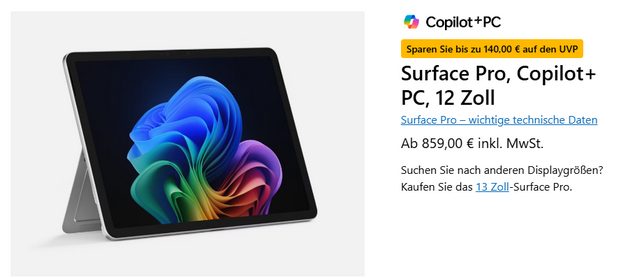
Das Gerät ist mit einem Snapdragon® X Plus-Prozessor (8-Kern) und einem 12-Zoll-Display ausgestattet. Es wird mit 16 GByte RAM sowie wahlweise mit 256 oder 512 GByte SSDs angeboten. Hier die Spezifikationen:
- Processor: Snapdragon® X Plus (8 Core)
- NPU: Qualcomm® Hexagon™ with 45 TOPS
- Graphics: Qualcomm® Adreno™ GPU
- Memory options: 16GB, 24GB LPDDR5x RAM
- Storage options: 256GB, 512GB, 1TB (UFS)
- Display Touchscreen: 12-inch PixelSense™ LCD display
Resolution: 2196 x 1464 (220 PPI)
Das Gerät gehört zu den neuen Copilot+ PC-Einheiten, die Microsoft in den Markt drücken möchte.
Nutzerberichte über SSD-Defragmentierungsproblem
Bei SSD-Laufwerken wird, im Gegensatz zu konventionellen Festplattenlaufwerke, keine Defragmentierung durchgeführt, da dies die SSD-Speicherzellen unnötig mit Schreibzyklen belastet, aber keine Vorteile bringt. Nun ist einem Leser bei Dr. Windows aufgefallen, dass genau diese verpönte SSD-Defragmentierung bei einer im Surface Pro 12 Zoll eingebauten UFS4 SSD durch Windows 11 25H2 durchgeführt wird.
Es gibt bei Dr. Windows einen Verweis auf den Forenpost 2 New Surface Pro 12's with snapdragon Windows optimize show ssd as hard drive, will try to defrag bei Microsoft Learn. Dort berichtete ein Benutzer bereits zum 10. Dezember 2025, dass die SSD in seinem Surface Pro 12 von Winsat korrekt als SSD, in den Systeminformationen aber fälschlich als "Fixed Drive" (Festplatte) angezeigt werde.
Markus Härtel hat sich dann auf diesen Post gemeldet und berichtet, dass bei seinem Surface Pro 12 mit Windows 11 25H2 die 512 GByte EFS SSD als Festplatte angezeigt werde und die Defragmentierungs-App das Laufwerk defragmentieren möchte.
Die Diskussion mäandert auf Microsoft Learn bereits einige Zeit – und beim Querlesen habe ich mitgenommen, dass der von Moderatoren vorgeschlagenen Befehl zum Testen:
Optimize-Volume -DriveLetter C -ReTrim -Verbose
per PowerShell nicht wirklich funktioniert. Ein Betroffener hat noch den nachfolgend gezeigten Screenshot des Geräte-Managers und die fsutil-Ausgabe der Eingabeaufforderung gepostet.
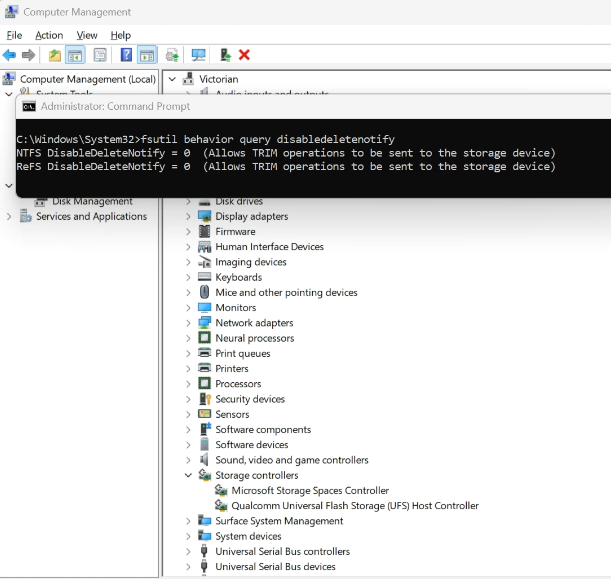
Die Diskussion bricht am 24. Dezember 2025 in Microsoft Learn ab, da der Thread-Starter am Ende seiner Diagnosemöglichkeiten angekommen ist. Auch bei Dr. Windows führt die Diskussion bis jetzt keine Klärung herbei. Es ist unklar, ob es bloß ein Anzeigebug oder doch ein Erkennungsbug, der SSD-Defragmentierung zulassen würde, ist. Workaround wäre (siehe auch Dr. Windows Diskussion), die Defragmentierung für die SSD abzuschalten.
Jemand aus der Leserschaft mit einem solchen Gerät, der das Verhalten bestätigen kann und ggf. sogar eine Ursache / Lösung kennt oder weitergehende Informationen hat?


 MVP: 2013 – 2016







Defrag Task deaktivieren und Windows macht das nicht mehr… 😉
Titel ist etwas falsch, fragmentiert wird immer 😋
Betr. "Defrag Task deaktivieren":
Diese 'Empfehlung' ist völliger Unsinn und Bärendienst! Denn dann unterbleibt auch das SSD Laufwerke vor Leistungsabfall und Schäden infolge Übernutzung bewahrende Trimming.
Stellvertretend aus Quelle (1): "When all of the blocks are filled up, the SSD has no choice but to start deleting blocks and reusing them, resulting in a drop in write speeds. This problem, however, can be overcome with Trim – a feature that prompts the SSD to clear previously used data blocks. With Trim, the next time an SSD's filing system wants to write to those blocks, they are already empty and ready for use."
_
(1) https://eu.crucial.com/support/articles-faq-ssd/trim-and-ssd-performance-importance
Es geht hier nicht darum Trim/Discard komplett per fsutil zu deaktivieren. Das wäre keine wirklich gute Idee.
Sondern um die regelmäßige automatische Laufwerksdefragmentierung, die der Task Sheduler im Hintergrund anwirft.
https://superuser.com/questions/1210453/windows-10-disable-automatic-defragmentation
Die deaktiviere ich grundsätzlich und mache das nur manuell, nachdem ich das jeweilige Dateisystem zuvor auf Fehlerfreiheit mit chkdsk überprüfen habe lassen.
Sonst kann da ruckzuck auch mal die ganze SSD leergetrimmt werden.
Hatte ich so bei falsch als Harddisk erscheinenden externen USB SSDs schon mal. War ein saublöder Bug in der Firmware der verbauten externen USB-SATA Bridge:
Normales Trimmen im laufenden Betrieb direkt beim Löschen von Dateien funktionierte immer völlig problemlos.
Aber die "Defragmentierung" im Hintergrund schredderte alle heiligen Zeiten einfach das komplette Laufwerk. War da zum Glück nur immer ein verlorenes Vollbackupimage, das man problemlos wiederholen konnte nachdem das Verify abbrach. Bis ich die eigentlich Ursache endlich gefunden hatte.
Die automatisch erkannten Laufwerkstypen lassen sich z. B. in Powershell mit Get-PhysicalDisk anzeigen und ggf. dann auch mit Set-PhysicalDisk berichtigen bevor man mit defrag eine SSD vollständig neu trimmt, statt als HDD defragmentiert.
Oder man führt einfach defrag mit der Option /L zu einem expliziten Retrim aus.
@Peter Vorstatt: Der Beat hat schon recht. Erkennt Windows eine SSD führt er das defragmentieren nicht aus. Zickt das rum, macht ers trotzdem und die SSD altert unnötig schnell. Hat wie vom zweiten Peter richtig erkannt nix mit Trim zu tun. Ganz andere Baustelle. ;)
Daher: Aufgabe/Dienst deaktivieren und gut ist. In den anfängen von SSD's musste man das sowieso selber machen. Es gibt nur einen Vorzug von Defrag, Datenrettung. Viiiiiel einfacher. Dann hat aber alles andere versagt. Aber auch nur wenn das Storage die Blöcke korrekt sortiert bringt.
"Normales Trimmen im laufenden Betrieb direkt beim Löschen von Dateien funktionierte immer völlig problemlos."
Das ist bzw. war leider bei weitem nicht immer zuverlässig und je nach Konstellation (RAID, sonstiger indirekter Zugriff) teilweise auch heute gar nicht so ohne weiteres möglich. Irgendwie muss die Info welche Blöcke obsolet sind vom OS zur SSD kommen. Ein OS überschreibt die leeren Blöcke in der Regel nicht mit Nullen, damit es jeder SSD-Controller selbst "checken" würde sondern markiert sie in seiner Filetable nur als gelöscht. Dies um unnötige IOPS zu vermeiden. Dass diese Info z.B. von einer VM bis hinunter zu einer SAN kommt, ist bei klassischen Ansätzen von Storage-Systemen leider Wunschdenken. In den Anfängen von SSD's hat man das Null manchmal bewusst angestossen um die Freigabe der Blöcke zu erzwingen.
Heute versuchen SSD und Storage-Systeme Hersteller mit diversen Techniken etwas Gegensteuer zu geben, damit Trim nicht dermassen wichtig ist, wie es auf den ersten Blick scheint. Dennoch ist es nach wie vor die zuverlässigste "Leerung" und nach wie vor am besten für die Alterung.
Übrigens einen der Gründe warum ich früh mit Storage Spaces gearbeitet habe. Da hat Trim funktioniert.
Was hat der Speicherkontroller mit dem verbauten Laufwerk zu tun?
Die SSD wird unter "Disk Drives" im Gerätemanager angezeigt, nicht unter "Storage Controllers".
Ansonsten: Defrag-Task deaktivieren.
Ist die Defragmentierungsmöglichkeit viellecht nur eine weitere Nebenwirkung der (trotz Nichtankündigung für Nicht-Server durch Nutzr aktivierten) nativen NVMe-Unterstützung?
Betr. "Was hat der Speicherkontroller mit dem verbauten Laufwerk zu tun?":
Ersterer steuert letzteres; sollte eigentlich klar sein.
Bestimmt ist ChatGPT mit dem Scraping des Netzes jetzt in den 90ern angekommen und hat sich gerade alle Infos zum Defragmentieren einverleibt. Das wird nach dem Trainieren dieser neuesten Erkenntnisse dann gleich rüber in den CoPilot gegeben, der daraus Updates für Windows macht und weil man ja als treuer Microslop-Kunde zur Software gleich die passende Hardwarewanze gekauft hat, bekommt man diese neuesten Errungenschaften sofort zur Verfügung gestellt. Bin ich schon etwas neidisch, muss man ja sagen…
Ich verstehe gerade nicht, wo das Problem ist, wenn ich eine SSD nicht Defragmentieren möchte, deaktiviere ich den Dienst um unnötige zugriffe auf die SSD zu vermeiden. Wenn der Defragmentierungs-Dienst einen Fehler meldet würde ich eben einen anderen Standard Defragmentierer installieren und diesen anschließend beenden, dann sollte mit dem herum genervte Schluss sein.
So schwer zu verstehen?
Problem ist, dass die Erkennungsfunktion von Windows nicht mehr zu funktionieren scheint, der normale User das nicht bemerken wird weil er eh nicht weiss was es ist und ob das schlecht oder gut ist, die SSD dadurch unnötig defragmentiert wird und somit deren Alterung beschleunigt.