
 Frage in die Runde: Gibt es noch immer das Problem, dass sich BIOS-Updates auf Notebooks oder Desktops mit Windows nicht installieren lassen, weil die EFI-Partition zu klein ist?
Eine Leserdiskussion im Blog
Vor einem Jahr hatte ich im April 2026 den Beitrag Lenovo-Geräte: Spontanes einfrieren, BIOS-Probleme, Docking-Station hier im Blog. Auf diesen Beitrag meldete sich Marius mit diesem Kommentar und schrieb, dass es noch ein "zusätzliches Problem gebe". BIOS-Updates ließen sich unter einem frisch installiertem Windows 11, zumindest auf dem ThinkPad T14 Gen 5 AMD, nicht installieren. Es kommt bei der Installation zu einer Fehlermeldung:
1.) System needs memory training – kann mit OK bestätigt werden
2.) BIOS write error.
Das gleiche Verhalten trete beim BIOS-Update per Vantage, System Update, Einzelpaket als EXE und auch per ISO als Boot auf. Blog-Leser Jens bestätigte dieses Verhalten bei Thinkpad P16s Gen 2 bzw. P14s Gen 5.
Ursache ist die 100 MByte EFI-Partition
Der Leser hat dann beim Lenovo-Support nachgefragt und bekam vom Lenovo Premier Support die Information, dass der obige Fehler an der Größe der EFI-Partition läge.
Ein frisch installiertes Windows 11 hat eine zu kleine EFI-Partition, da diese standardmäßig nur 100 MB groß und standardmäßig zu etwa 62% belegt sei. Der Leser erklärt es sich so, dass das BIOS-Update von Lenovo für den Neustart einige Startdateien im Windows PE ablegen möchte. Das klappt aber nicht, weil nur noch knapp 40 MB frei sind.
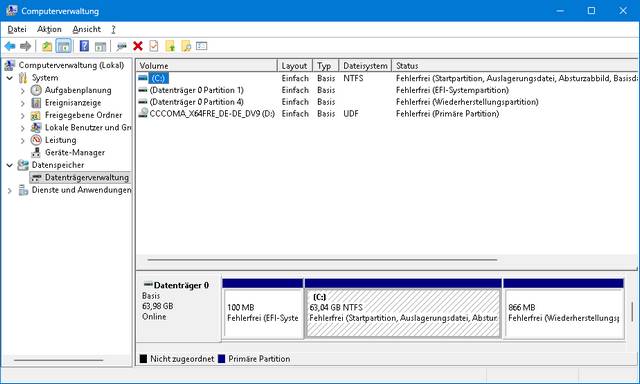
Ich habe dann bei Windows 11 25H2 nachgeschaut, welches aus einer ISO-Datei in einer virtuellen Maschine installiert wurde. Gemäß obigem Screenshot wurde standardmäßig wirklich nur eine 100 MByte EFI-Partition angelegt. Aber auch bei meiner Windows 10 v2019 Enterprise LTSC-Installation, sowie in einer Windows 10 22H2 Pro-Installation in einer virtuellen Maschine ist die EFI-Partition nur 100 MByte groß.
Mit 500 MByte EFI-Partition klappt die Installation
Das steht im Widerspruch zur Aussage von Marius, der schrieb: "Ein frisch installiertes Windows 10 setzt noch eine EFI-Partitionsgröße von 500 MB – dort klappt das BIOS-Update also problemlos." Ein Gerät, das mit Windows 10 ausgeliefert, aber zwischendurch auf Windows 11 aktualisiert wurde, behält seine EFI-Partitionsgröße von 500 MB bei, und das BIOS-Update würde dann erfolgreich installiert werden können. Mario schrieb, dass Lenovo ihm das so per Ticket mitgeteilt habe.
Er hat dann auf der betroffenen Maschine unter Windows 11 die EFI-Partition mit Partition Magic von 100 auf 500 MB vergrößert. Danach lief die Installation des BIOS-Updates sofort problemlos durch! Der Leser fragt: Setzt Lenovo eventuell inzwischen zu große BIOS-Updates ein?
Bei der Installation auf EFI-Größe achten
Im Kommentarbereich des Beitrags Lenovo-Geräte: Spontanes einfrieren, BIOS-Probleme, Docking-Station hier im Blog weist Mark Heitbrink in diesem Kommentar darauf hin, dass die EFI-Partitionsgröße von der Installationsart abhänge. Ich hatte oben ja angedeutet, dass auf meinen Systemen die EFI-Partition auch nur 100 MByte groß ist. In allen Szenarien habe ich die Vorgaben vom ISO-Installationsdatenträge von Microsoft verwendet. Mark schrieb, dass bei der Installation von Windows 11 im MDT und SCCM seit ca 10 Jahren 499 MByte für die EFI-Partionen verwendet werde. Davor seien es 350 MByte über die Antwortdatei, bzw. Tasksequenz für die Standard-EFI-Größe gewesen.
Blog-Leser Marius schrieb dazu, dass es "absoluter Pfusch von Microsoft sei, die EFI-Partitionsgröße unter Windows 11, von vorher 500 MByet auf 100 MBbyte zu setzen!" Er schlägt daher als Lösung vor, die EFI-Partition bei der Erstinstallation von Windows 11 : per autounattended.xml sicherheitshalber auf 1024 MB anlegen lassen.
Hier weise ich vorsorglich darauf hin, dass der Ansatz der Installation per Antwortdatei durch Microsoft künftig beschnitten wird, siehe Windows: WDS-Support der unattend.xml auf Netzlaufwerken endet im April 2026.
Die Größe der EFI-Partition lässt sich im Nachhinein mit Partitionierungsprogrammen auch noch vergrößern. Das ist aber komplex, weil zunächst der Inhalt der Systempartionen (C:\) um den gewünschten Speicherplatz reduziert werden muss. Dann ist der "freie Partitionsplatz", der sich hinter der Systempartition C:\ befindet, "nach vorne", vor die Systempartition C:\ zu verschieben. Erst dann lässt sich der freie Partitionsplatz der EFI-Partition zuschlagen, so dass diese dann 500 MByte groß wird. Marius hat angegeben, dass AOMEI Partition Master Professional das unterstützt, die Free-Version des AOMEI Partition Master unterstützt dies nicht. Man kann aber das kostenfreie GParted für diesen Zweck verwenden, um die Maschine über DVD oder USB als Bootmedium zu starten und dann die Partitionsänderung vorzunehmen.
Frage in die Runde: Ist diese Problematik immer noch vorhanden? Falls ja: Betrifft sie ausschließlich bestimmte Lenovo-Modelle, oder auch Rechner anderer Firmen? Und wie setzt ihr in Unternehmensumgebungen die Größe der EFI-Partition?


 MVP: 2013 – 2016







Ich kann von meinem Lenovo ThinkPad T16 Gen2 berichten. Windows 11 LTSC 2024 mit ebenfalls ab Installation vorhandener 100 MB EFI-Partition. Bisher liefen alle BIOS-Updates problemlos durch. Das letzte vor zwei bis drei Wochen. Daher scheint es nicht alle Serien zu treffen.
Ich sehe den Fehler nicht bei MS. Die 100MB ESP hat immer ausgereicht und ist für den Start des/der Betriebssysteme(s) zuständig und nicht für irgendwelche Pfuschereien, weil Lenovo meint, einen anderen Mechanismus für deren BIOS-Aktualisierungen nutzen zu müssen.
So ein Update muss auch ohne Windows oder Festplatte möglich sein, andere Hersteller zeigen, wie es geht: Startfähige Bootdisk/-Stick, EFI-Shell oder innerhalb des BIOS selbst.
"Frage in die Runde: Ist diese Problematik immer noch vorhanden? Falls ja: Betrifft sie ausschließlich bestimmte Lenovo-Modelle, oder auch Rechner anderer Firmen? Und wie setzt ihr in Unternehmensumgebungen die Größe der EFI-Partition?"
Ja, und es hat nichts direkt mit bestimmten Modellen zu tun, sondern ob man Windows 11 selbst via ISO installiert, dort wird nämlich die EFI-Partition nur mit 100MB angelegt, ergo betrifft dies Geräte die ohne Windows-Installation/Lizenz ausgeliefert werden.
Ist übrigens schon seit 2024 bekannt:
https://thinkpad-forum.de/threads/t14s-amd-gen4-bios-update-schl%C3%A4gt-fehl.241809/
Man kann auch während des Setups eine größere EFI Partition anlegen, muss man aber manuell machen:
Shift+F10 im Setup (z. B. bei der Festplatten Auswahl) drücken um eine CMD zu öffnen:
diskpart
list disk
select disk 0
clean (VORSICHT: die Partitionstabelle der Festplatte wird gelöscht!)
convert gpt
EFI Partition mit 500MB erstellen:
create partition efi size=500
exit Enter
Gestern neues Arbeitslaptop bekommen Thinkpad T14s, bin in genau den Fehler gerannt.
Ich kann den Fehler nicht nachvollziehen. In meiner Firma setzen wir hauptsächlich Notebooks vom Typ Lenovo Thinkpad E14 Gen 5 ein und bei allen ist die EFI-Partition nur 100 MB groß. BIOS Updates waren aber bisher nie ein Problem.
Ich würde mich dieser Aussage grade so anschliessen. Grad heute Morgen ein BIOS Update gemacht und grade geschaut: auch eine 100 MB EFI Partition hier. Würde auch sagen im Unternehmen massig so und keine Probleme bisher.
das kann ich auch so bestätigen. Ich habe ca. 250 Lenovo ThinkPads der E, T und X Serie im Einsatz. Manche neu, manche schon 4-5 Jahre alt.
Windows wurde immer mittels ISO neu installiert, auch wenn es schon von Lenovo mit Windows 11 Pro ausgeliefert wurde.
Bisher gab es mit dem BIOS Update genau 0 Probleme.
Es muss also doch noch was anderes dazwischen funken, als nur eine 100 MB EFI Partition.
Mein X1C 9th ist nun auch schon von 2021 und hat über die Zeit viele Bios Updates hinter sich.
Moin,
das hängt vom Modell ab, ich hatte das genannte Problem schon vor 2 Jahren bei einem Lenovo ThinkPad Z1, das kannst du das BIOS weder unter Windows noch unter Linux aktualisieren weil das Paket zu groß ist. Die Größe variiert je nach Modell.
Lösung für mich war verkleinern der Windows C: Part. und dann mit gparted alles zu verschieben, danach EFI vergrößern.
100 MB ist einfach zu klein. HP und Dell machen BIOS Updates ebenfalls über die EFI Partition.
Ja, das Problem gibt es auch bei HP-Geräten, wenn auch nicht mit dem BIOS.
Bei uns betraf es auch das Funktionsupgrade von 23H2 auf 24H2.
Wir haben bei uns die überflüssigen Sprachen von der EFI-Partition verbannt und den Kram, den das HP-Setup da liegen gelassen hat, auf die Systempartition verschoben. Und schon ist genug Platz.
Am Ende ist der Fehler bei Lenovo, die ihren Fehler nicht ordentlich reporten und denen 40MB nicht ausreichen. Was aber wohl eher dem Prüfprozesse der .exe zuzuschreiben ist.
Aus dem Update Log: pauschaler Fehler ohne Fehlermeldung
2026-01-14 22:40:19.781 Failed to update BIOS (102).
2026-01-14 22:40:19.783 [Flash Error] Write error during flashing.
2026-01-14 22:41:16.394 LenovoBiosUpdateTool shutting down
Das Update Tool kopiert das Bios Update in die EFI Partition und die ist ihm mit 100MB (Default Größe) zu klein. *grrr*
https://gist.github.com/peidaqi/8f7a8e57341a561797a872122b4ce094
Ich habe die Partition mit einem LW Buchstaben verstehen und alle Sprachen ausser de-DE/en-* gelöscht. Es sind vielleicht 10MB gewonnen, die reichen aber.
Das Problem haben wir hier auch. Es gibt aber einen Workaround: EFI-Partition mounten (mountvol S: /S). Unter dem Pfad S:\EFI\Microsoft\Boot\Fonts gibt es vier asiatische Schriftarten (chs_boot.ttf / cht_boot.ttf / jpn_boot.ttf / kor_boot.ttf), welche in unserer Hemisphäre nicht benötigt werden. Diese löschen, dadurch werden ca. 16 MB frei, das reicht absurderweise für die erfolgreiche Installation der BIOS-Updates.
Nicht ganz sauber, erspart aber die Zeit für die Neuinstallation.
Man kann auch (temporär) den kompletten EFI Ordner auf ein anderes Volume verschieben.
Zum BIOS Boot werden nur die Dateien im root und boot Verzeichnis genutzt.
Zum UEFI Boot dagegen nur die Dateien im efi Verzeichnis.
Auch das Unterverzeichnis Fonts mit den für westliche Sprachen nicht benötigten asiatischen Zeichensätzen gibt es in \boot und \efi\Microsoft zweimal und man kann bei Bedarf dort den doppelten Platz freischaufeln.
Zum Booten braucht man mit westlichen Sprachen jeweils nur die vier Dateien seg*.ttf und wgl*.ttf.
Verschiebt/sichert man die asiatischen Fonts sollte man das doppelt machen, weil man nicht ausschließen kann, dass sie sich in /boot/fonts und /efi/Microsoft/Boot unterscheiden.
Es gibt sie zur Installation doppelt in %systemroot%\Boot\Fonts und %systemroot%\Boot\Fonts_EX, je nachdem ob man bcdboot mit oder ohne dem parameter /bootex zur Installation/Wiederherstellung verwendet.
MSFT enfernt zur Umstellung von BIOS auf UEFI bei der Installation von Windows 11 die dann nicht mehr benötigten BIOS boot Dateien nicht.
Aktualisiert sie danach aber auch nicht mehr.
Das muss man dann entweder mit bcdboot /f BIOS jedesmal selbst machen oder die obsoleten Dateien in den root und boot Verzeichnissen einmalig selbst löschen.
Booten kann man mit einem veralteteten BIOS bootloader ein aktuelles Windows 11 nicht mehr.
Auch setzen die neuen UEFI bootloader, die an einem der nächsten Patchdays auch auf Windows 10 rückportiert werden dürften zwingend eine CPU mit POPCNT voraus. Selbst die x86 Version.
Da dürfte MSFT wohl noch das ein oder andere Überraschungsei den Windows 10 Nutzern (ein)schenken bei den automatischen Updates der boot/efi partition.
Sie ist ja auch noch unterschiedlich formatiert: Bei der Installation mit der alten
BIOS setup.exe mit NTFS und nach der Installation mit der neuen UEFI setup.exe mit FAT32. FAT32 braucht für kleine Dateien und Verzeichnisse aber mehr Platz als NTFS.
Hatte gestern gerade im Betrieb so einen ähnlichen Fall: Windows 11 Uprade hat verweigert, weil Dell mit seinen BIOS Updates die EFI Partition voll geschrieben hatte. Und bei HP ist das Problem wohl auch bekannt. Entweder muss hier MS den Herstellern mal eine Andage machen oder bei seinen Setups nachsteuern finde ich.
Lösung: Dell/HP Ordner auf der Partition löschen.
P.S. Wenn jemand nen Tipp kennt, wie man die SystemReserved/EFI Partition nachträglich ohne Neuinstallation und enorme Klimmzüge erweitern kann, binn ich dankbar.
GParted auf einen boofähigen USB-Stick installieren und davon booten.
Dann die letzte Partition um 100-200 MB verkleinern, nach hinten schieben und dann die EFI-Partition vergrößern.
Man kann auch mit gparted das fat32 file system nicht "einfach" nachträglich vergrößern oder -kleinern.
100 MB reichen auch aus wenn man die Partition aufräumt/entmüllt.
Hier sind derzeit 63.113.216 frei obwohl alle Treiber zum Debuggen installiert und die eigentlich überflüssigen asiatischen *.ttf nicht gelöscht wurden.
Man braucht je nach System wenn es einmal läuft nur entweder die BIOS oder die UEFI Bootdateien. Die jeweils anderen kann man problemlos löschen.
Teilweise hat MSFT auch noch alle hunderthaummichtotviele Sprachdateien irgendwann einmal falsch installiert.
Man muss dann alle Unterverzeichnisse außer das de_DE und zur Sicherheit auch noch en_US selbst einmalig löschen.
Dann reicht der Platz auch wieder für das BIOS Update aus.
Da ich das Problem auch schon einige male hatte, hab ich mir noch notiert was zu tun ist :-) Ist zwar nicht erweitern sondern neu erstellen, aber macht im Prinzip genau das was du willst (man kann auch direkt 500MB oder 1GB verwenden)
Schritt 1: disk management öffnen und das Laufwerk um 256MB verkleinern.
Schritt 2: mit diskpart eine neue 256MB EFI Partition anlegen
CMD als Admin Starten:
>diskpart
>list disk
>select disk 0
>list partition
>create partition efi
>format quick fs = fat32 (oder in der cmd format P: /FS:FAT32)
>assign letter = P
>list volume
>list partition
>exit
>bcdboot C:\windows /s P: /f UEFI
>exit
Schritt 3: Laptop neu starten und im disk management schauen ob die neue EFI Partition da ist
Schritt 4: MiniTool Partition Wizard (Portable) verwenden um die original 100MB EFI Partition zu löschen (und falls man möchte die 100MB wieder zur anderen Partition hinzufügen)
disk management öffnen und schauen ob alles geklappt hat
Schritt 5: Noch ein Neustart um zu schauen dass der Laptop mit der neuen EFI Partition gestartet wird
Schritt 6: BIOS/Firmware Update durchführen welches jetzt funktionieren sollte
Habe eine ThinkStation P330 2nd Gen mit einem von Win10 Pro auf Win11 Pro hochgezogenem Windows und der BIOS Version M1VKT77A (neuere gibt es für dieses System nicht). Die Partition ist 100 MB groß. Kann die 500MB also nicht bestätigen.
Das Problem ist auch schon beim Upgrade von Win10 auf Win11 hochgekommen.
Da das nachträglich vergrößern der Partition auf manchen System gar nicht so einfach ist gibt es aber noch einen Workaround.
Es hat sich herausgestellt das das Löschen der Schriften auf der 100MB Partition die entscheidenden MB frei gibt die man benötigt:
==================================
Per CMD:
==================================
setlocal
REM Mountet die EFI-Systempartition auf Laufwerk U:
mountvol U: /s
REM Prüft, ob der Pfad existiert
if exist U:\EFI\Microsoft\Boot\Fonts\ (
echo Verzeichnis gefunden: U:\EFI\Microsoft\Boot\Fonts\
REM Löscht alle Dateien im Verzeichnis Fonts
del /q /f "U:\EFI\Microsoft\Boot\Fonts\*.*"
echo Alle Dateien im Verzeichnis wurden gelöscht.
) else (
echo Verzeichnis nicht gefunden: U:\EFI\Microsoft\Boot\Fonts\
)
REM Optional: Laufwerk U: wieder entfernen
mountvol U: /d
endlocal
==================================
Oder per Powershell:
==================================
# Als Admin ausführen
$esp = Get-Partition | Where-Object { $_.GptType -eq "{C12A7328-F81F-11D2-BA4B-00A0C93EC93B}" }
if ($esp) {
$driveLetter = "U"
$esp | Set-Partition -NewDriveLetter $driveLetter -ErrorAction SilentlyContinue
$fontsPath = "$driveLetter`:\EFI\Microsoft\Boot\Fonts"
if (Test-Path $fontsPath) {
Remove-Item "$fontsPath\*" -Force -Confirm:$false
Write-Output "Fonts gelöscht."
} else {
Write-Output "Pfad nicht gefunden."
}
# Optional wieder entfernen
$esp | Remove-PartitionAccessPath -AccessPath "$driveLetter`:\"
} else {
Write-Output "Keine EFI-Partition gefunden."
}
Auf Systemen wo selbst das nicht klappt wird es eng aber nicht unmöglich, sofern man die notwendigen Mittel hat. Ein frisches System auf einer separaten Festplatte aufsetzen und anschließend per Boot USB Stick die Windows Partition der neuen Installation mit der alten austauschen. Dann hat man sein altes Windows auf einen System mit einer größeren EFI Partition. Ich hab dafür das Swiss Knife Partion Tool benutzt.
Langfristig sollte man bei Neuinstallation darauf achten die Partition immer auf 500MB zu setzen.
Gruß
Da muss man aber aufpassen, du löscht einfach alle Fonts, am besten wäre es nur die Asiatischen zu löschen wie von Marcus M. beschrieben.
Wenn man alle Fonts löscht, kann es z. B. zu Problemen kommen wenn der Bitlocker Recovery Screen kommt – denn dann wird nix mehr angezeigt und man muss blind den Recovery Key eingeben.
Frage in die Runde: Ist diese Problematik immer noch vorhanden?
Wir haben hier ungefähr 200 Lenovo-Notebooks im Einsatz. Inzwischen haben wir vermehrt Meldungen bekommen, dass das BIOS-Update via Lenovo Vantage bei genau 60 % einfriert. Abhilfe schafft hier nur das Herunterfahren des Geräts durch langes Drücken des Power-Buttons.
Interessant ist: scheint nur bei Gen2-Geräten aufzutreten. (L14 Gen2 und L15 Gen2). Die Größe der EFI-Partition kann ich nur für mein Gerät (L14 Gen2) sagen: 260 MB. (keine Ahnung wie dieser Wert zustande kam) :D
Das Problem kann ich bei unseren Thinkpad L15 Gen 2A bestätigen. Das Bios-Update läuft teilweise sogar bis 80% und dann friert die Kiste einfach komplett ein.
Version R1KET50W vom 02.07.2025 hat auf allen Geräten noch funktioniert. Die Nachfolgeversion mit Datum vom 03.11.2025 macht nun aber diese Probleme. Absurderweise haben es 3 Geräte allerdings geschafft genau dieses Update doch zu installieren, während die restlichen 500 es nicht schaffen.
Bios zurücksetzen hilft auch nicht. EFI-partition würde ich ausschließen, da die Geräte alle gleich per SCCM installiert sein dürften.
Alle anderen Geräte von Lenovo, die wir so im Einsatz haben (immerhin gut 3600 Stück, 24 verschiedene Modelle) haben keine wirklichen Probleme mit Bios-Updates – bisher.
Wenn man mal von den Thinkstation P360 Tower absieht … da muss zwingend ein Monitor an der zusätzlich verbauten Grafikkarte angeschlossen sein, damit das Update durchläuft. -.-
> EFI-partition würde ich ausschließen, da die Geräte alle gleich per SCCM installiert sein dürften.
Und wie kommst Du zu dieser Annahme. Nur weil alle Geräte via SCCM installiert sein dürften (?!), heißt es
a) daß es nicht so sein muß
b) die EFi Partition doch zu klein sein könnte (!)
Eine Überprüfung der Setup-Sequenz bezüglich der konfigurierten Größe der EFi-Partition ergibt Klarheit!!
Und nicht Mutmaßungen.
Bei uns werden alle Rechnter mittels Baramundi deployed. Und die EFi-Partition ist 260 MB groß.
Bei meinem T14 Gen 5 sinds auch 260 MB
Dito hier bei meinem privaten Rechner. Genauso auch auf dem Firmen Notebook.
"Frage in die Runde: Ist diese Problematik immer noch vorhanden?"
Ja, ist auch in 2026 noch vorhanden…
"Interessant ist: scheint nur bei Gen2-Geräten aufzutreten. (L14 Gen2 und L15 Gen2). Die Größe der EFI-Partition kann ich nur für mein Gerät (L14 Gen2) sagen: 260 MB. (keine Ahnung wie dieser Wert zustande kam) :D"
Dies ist glaube ich der Standardwert von Windows bzw. Lenovo bei Installation von Windows 11
Ich erinnere mich dunkel, dass das bei Win 11 Funktionsupdates auch immer wieder ein Thema war. Hier gab es von Microsoft (!) selbst die Anleitung, Font files auf der EFI Partition zu entfernen, wodurch sich der freie Platz ziemlich massiv erhöht und die Updates dann meistens durchlaufen:
mountvol Y: /s
cd /d Y:\EFI\Microsoft\Boot\Fonts
del *.ttf
Vielleicht hilft es auch hier?
Vorige Woche für einen Kunden ein Lenovo V15 installiert. In der Vorbereitung aktuelle Win-Updates und Lenovo Updates installiert, incl, Bios Update. Kein Problem. Ich kann aber auch nicht sagen, wie groß die EFI Partition war.
Das ist nicht auf Lenovo begrenzt. Bei HP Elitebooks werden die Firmware-Updates auf der EFI-Partition gespeichert und schon auch immer mal gelöscht. Wenn man aber versucht, z.B. eine PBA von Sirrix Trusted Disk zu installieren, und zuvor ein Firmware-Update installiert hatte, dann reicht der Platz für die PBA nicht mehr aus, und man muß die alten Firmwaredateien erst manuell löschen. Nach Installation der PBA laufen dann aber offensichtlich dennoch die Firmware-Updates durch, aber es dürfte knapp sein.
Bei meinem ThinkPad E14 Gen 7 (Lenovo-Vorinstallation, keine eigene Win11-Einrichtung) ist die EFI-Partition 260 MB groß. Entsprechend gab es mit den letzten BIOS-Updates (da kamen in den vergangenen Monaten einige) keine Probleme.
Fürs schnelle Partitionieren zwischendurch kann ich IM Magic Partition-Resizer Free empfehlen, www punkt resize-c punkt com – läuft sehr zuverlässig direkt unter Windows, auch als Portable verfügbar. Trotzdem natürlich Backup nicht vergessen! ;-)
ist auch bei Samsung Geräten 100MB. Ich habe mit NUBI Partition Editor auf 230MB vergrößert.
Hallo zusammen,
wir hatten das genau gleiche Problem und haben das hierdurch behoben, das wir alle nicht benötigten Fonts aus dem Bootloader gelöscht haben. (überwiegend Chinesische traditionelle und vereinfachte Fonts).
Anschließend ging die Installation, da der benötigte Platz für die CAB-File dann für das UEFI Update vorhanden war.
Dies betrifft alle Geräte, welche ein 64MB großes Cab file für das UEFI hatten.
Bei uns betraf das alle Geräte ab T14 Gen4 AMD bis zur aktuellen Serie sowie Lenovo ThinkStation ab P8 AMD.
Die Kollegen von Microsoft haben aber den Installer und somit die EFI Partition ab October/November 2025 angepasst, wodurch nun EFI Partitionen jenseits der 260MB beim "blinden" weiter-weiter-fertigstellen Modus erstellt werden.
Vorher hatten wir hier entsprechende Batch-Programme ausgeführt, welche via unattend.xml die Paritionsgröße vorformatiert hatten und automatisch die erste passende Partition für die Installation ausgewählt hat.
Grüße
Beim Consumer-Notebook V15 G3 von Lenovo hatte ich mit einem von mir frisch installierten Windows 10 keine Probleme beim BIOS-Update. Was mich allerdings gewundert hat: Lenovo hat bloß eine exe-Datei zum Download angeboten. Da ich Linux verwende und das Notebook ohne Betriebssystem gekauft habe, musste ich erst ein älteres Win10 installieren, um das BIOS-Update machen zu können. Andere Hersteller bieten auch eine cap-Datei an, weshalb man das Update aus dem BIOS heraus anschieben kann, man braucht dazu lediglich einen USB-Stick. Und in diesem Fall müsste die Partitionierung der Festplatte egal sein, oder nicht?
Ein Inno Setup Archiv kann man unter Linux problemlos mit innoextract extrahieren um dann aus dem hoffentlich richtigen Setup das hoffentlich richtige Image zu wählen um es danach direkt vom UEFI aus zu flashen.
Das alles dürfte aber für 99.x Prozent der Nutzer zu kompliziert sein. Für die ist eine .exe zum Anklicken genau das Richtige. Wenn sie überhaupt ein UEFI Update machen.
Wer ein Notebook ohne OS zum Basteln und Frickeln kauft muss halt selbst basteln und frickeln.
.cap/.pcap Dateien die ich kenne bestehen fast alle aus network capture packets. UEFI flash images würde zumindest ich eher nicht darin suchen.
Meine Hausmarke MSI kodiert in der Extension seiner Images ihre Version. Lenovo verwendet dagegen .fl1 und .fl2 für was auch immer. Da kocht jeder sein eigenes Süppchen oder auch gleich mehrere.
".cap/.pcap Dateien die ich kenne bestehen fast alle aus network capture packets. UEFI flash images würde zumindest ich eher nicht darin suchen."
Doch, gibt durchaus auch Hersteller, die Ihre UEFI Updates in .cap Dateien bereitstellen. Das kenne ich von ASUS z.Bsp. für die NUC Sparte. Das ist dann die Datei um das UEFI aus dem Setup oder per F7 zu flashen, ganz ohne OS.
Ich habe ein Dell Latitude 5480 mit Debian, da wird mir das BIOS Update sogar per apt angeboten. Da war ich sehr überrascht.
Hab mir dieses UEFI Update jetzt einmal bei Lenovo selbst angeschaut:
Das braucht nur deshalb so viel Platz auf der EFI Partition, weil es erst unnötige Dinge auf die EFI Partition kopiert um sie danach gleich wieder zu löschen oder besser gesagt nicht mehr zu löschen weil es mit einer Fehlermeldung zuvor abbricht. Und das Verzeichnis FLASH wird auch sonst sinnfrei immer größer werden, weil alte Dateien dort nach dem Flashen nicht mehr gelöscht werden.
Das Update wird dort in zwei Versionen angeboten:
Ein Windows n34uj35w.exe Setup und einer bootfähigen n34uj35w.iso ISO.
n34uj35w.exe kann man nach dem Abnicken des Kleingedruckten nicht nur Installieren sondern auch nur in ein Verzeichnis extrahieren.
Dort findet man dann eine mkusbkey.bat mit der man sich einen USB Stick zum Booten und Flashen beschreiben lassen kann.
Sie dürfte aber auch verwendet werden um alles auf die EFI Partition zu kopieren.
Löscht man erst die überhaupt nicht benötigten Dateien und das kaputte \FLASH Verzeichnis auf der EFI Partition selbst reichen dann ca. 37 MB freier Speicherplatz dort aus.
Man sollte sich aber mit mkusbkey.bat besser einen USB Stick bauen um den dann zu Booten um das UEFI zu flashen oder alternativ n34uj35w.iso direkt mit einem Ventoy Stick zum Flashen booten.
Möge beim Flashen dann nichts schief gehen ;)
Jetzt schreibe ich auch mal noch was dazu, weil der Kommentar ursprünglich von mir kam. Bei dem betroffenen Gerät (ThinkPad T14 Gen 5 AMD) war es definitiv so und wurde mir so persönlich vom Lenovo Premier Support mitgeteilt.
Ja, es wurde von einer cleanen Win 11-ISO installiert. Keine Enterprise-Umgebung, daher individuelle Arbeit für einen Freelancer. In 20 Jahren IT ist mir so was noch nicht untergekommen. Die Fehlermeldung ist halt auch extrem irreführend, siehe den Kommentar von Mark:
2026-01-14 22:40:19.781 Failed to update BIOS (102).
2026-01-14 22:40:19.783 [Flash Error] Write error during flashing.
Wie willst Du da drauf kommen, dass die EFI-Partition zu klein ist. Stimmt, ich hätte die Update.log checken sollen. Weil aber neues Gerät und ich keinen Nerv mehr hatte, Ticket beim Support gemacht.
Ich stimme auch edk2 zu, dass der Fehler nicht bei MS, sondern eher Lenovo liegt. Es ist halt wie so oft in der IT, wer macht technisch den Fehler und wer begünstigt ihn.
Fehler kommt klar von Lenovo, weil anscheinend (siehe andere Kommentare – danke dafür!) bei manchen Serien BIOS-Updates mit zu vielen unnötigen Dateien in die EFI-Partition kopiert werden.
MS begünstigt den Fehler aber mindestens mal, weil eben bei frisch installierten Windows 10 die EFI-Partition noch 500 MB war, bei Windows 11 nur noch 100 MB.
Warum, kann ich nur spekulieren. Böse Zungen würden sagen, MS möchte den Speicherverbrauch von Windows insgesamt "reduzieren" und spart einfach mal 400 MB bei der EFI-Partition ein. Sieht dann im Disk Management vielleicht gut aus, weil man "mehr" Speicherplatz frei hat, aber intern an Windows nichts ändern musste, fördert aber solche Fehler. Für mich ähnlich kurios wie ein Medion-Notebook, dass beim Booten mit eingestecktem Akku einen BSOD hatte. Akku raus, BSOD weg. Akku wieder rein, BSOD wieder da. Versteht man halt irgendwann nicht mehr ;-).
In Summe finde ich es etwas enttäuschend, ehrlich gesagt. Die OEMs wie Lenovo brauchen Windows und Microsoft braucht die OEMs. Also hängen für mich beide in der Verantwortung, am Ende ein funktionierendes Produkt zu liefern (hier: BIOS-Update möglich). Klar, die Lenovo Original installation hat deswegen extra irgendwas um die 350 MB EFI, aber Bloatware will auch keiner. Dass nach einer frischen Windows 11-Installation direkt die Basis für zukünftige Probleme gelegt wird, ist einfach fies.
Ich betreibe auch für paar andere Kunden ein paar Individual-Installationen, teilw. 700km Entfernung. Da würde ich mich hüten, EFI-Partitionen zu verkleinen/anzupassen, egal ob Gparted oder die tollen CMD-Befehle von weiter oben (trotzdem mir mal gesichert – Danke!). Denn: Wenn das Gerät dann warum auch immer nicht mehr bootet, hat der Kunde vor Ort dann direkt ein Problem. Klar, der macht Backups auf meinem Server, aber dennoch dann ein Ausfall.
Man muss sich das schon auf der Zunge zergehen lassen: Wenn eine EFI-Partition zu klein ist, kann man nötige Firmware-Update nicht installieren, die für Sicherheit/Kompatibilität/Windows 11 nötig sind und ich möchte ja auch aktuelle Geräte haben. Das ist einfach ein Dilemma und es wird auch gefühlt immer schlimmer. Daher steht dieser Fall für mich auch etwas symptomatisch, wie das Produkt derzeit in Summe läuft. Gefixed habe ich das für mich generell, in dem ich für mein ISO hiermit ein Answer-File generiert habe: https://schneegans.de/windows/unattend-generator/.
EFI zur Sicherheit auf sogar 2 GB, damit garantiert Ruhe ist und ein lokales Benutzerkonto geht auch damit. Man muss allerdings immer mehr "basteln", damit man Windows einigermaßen im Griff hat und das ist ärgerlich.
Ich bin unsicher, ob es an der EFI Partition mit dessen 100MB liegt. Grundsätzlich wird das auch nicht am Hardwarehersteller liegen sondern an Windows-Grundinstallation selbst. Bisher hatte ich auf Lenovogeräten und auch auf anderen Geräten nur dann ein Problem, UEFI oder Firmwareupdates zu installieren, wenn die eigentliche PE Partition(die hinter C: NICHT die EFI Partition vor C:) auf Standardgröße 500MB oder zumindest kleiner als 1024MB eingestellt ist. Im Screenshot ist diese bei 866MB. Seit dem Windowsupdatedesaster (glaube 2023 war das), wo ein wichtiges Update fürs Recovery immer mit Fehlermeldung quittiert wurde, setze ich die PE PARTITION auf meinen Windows PCs als auch auf Arbeit immer auf 1536GB. EFI PARTITION ist hierbei trotzdem bei 100MB und es geht. Mir erschließt sich auch nicht der Sinn, wieso MS ein Update in der EFI-Partition einspielen wollen sollte. Es sei denn geht einher mit dem bevorstehenden Schlüsselwechseln wg der auslaufenden MS Zertifikate.
Ich hab mir zu Weihnachten ein T16 gegönnt und bin in die gleiche Problematik gelaufen. Leider wusste der Lenovo-Support noch nichts davon. Mit gparted dann korrigiert und Fehler weg. Was ich seltsam fand: selbst mit der BIOS-Update-CD gab es den Fehler, was machen dann Nicht-Windows-Nutzer?
Das Problem besteht immer noch bei Lenovo und HP Laptops.
Die BIOS/UEFI-Updates sind teilweise 130MB groß und sprengen somit den Rahmen.
Das wurde telefonisch bestätigt vom Lenovo Support in Deutschland.
Ab Werk haben die Business-Modelle alle 230MB EFI-Partition, das reicht in der Regel.
Wer also W11 neu installiert ohne die Größe der EFI-Partition zu setzen,
hat den Standard mit 100MB und läuft in die Falle.
Verfahren funktioniert so:
HP-Support-Manager oder Lenovo Vantage holen ein BIOS/UEFI-Update ab und schrieben es in die EFI-Partition.
Das BIOS schaut beim Booten nach, gibt es dort eine Version, die neuer ist als ich selbst und will das installaieren.
Der Fehler liegt meistens daran, das die Hersteller danach den Bereich der EFI-Partition nicht löschen und der alte Mist blockiert das dann.
Wir benutzen seitdem im Unternehmen eine unattended.xml
mit 'https://schneegans.de/windows/unattend-generator/' erstellt, 230MB
Bei den bestehenden HP Geräten lösen wir das so:
mountvol y: /s
del y:\EFI\HP\*.* /S /Q
mountvol y: /d
exit
Bei wichtigen Geräten haben wir auch schon mal Geld in die Hand genommen und den 'AOMEI Partition Assistant' gekauft und nach dieser Anleitung die Partition vergrößert:
https://www.diskpart.com/gpt-mbr/resize-uefi-system-partition-1004.html
Hat funktioniert, dauert ca +/- 60min
Immer noch schneller als komplette Neuinstallation und der Mitarbeiter muss alle Programme und Datenbanken neu installieren und ist 2 Tage nicht arbeitsfähig.
Der Profi, der hier die Behauptung aufstellt, die EFI-Systempartition wäre mit Windows 11 verkleinert worden, täuscht sich gewaltig.
Die EFI-Standardgröße lag schon immer bei 100 MB.
Wenn jemand mit der Behauptung daherkommt, die Größe habe früher bei 500 MB gelegen, macht er sich nicht die Mühe, zwischen System-reserviert (MBR) und EFI-Systempartition (GPT) sowie zwischen Windows 10 bis Version 1909 und Windows 10 ab Version 2004 zu differenzieren.
Wenn ein Windows-Setup von sich aus 500 MB oder mehr an Systempartition erstellt, handelt es sich um Windows 10 Version 1909 oder früher, die Partition heißt System-reserviert, die Installation erfolgt im MBR-Partitionsstil und die Partition fungiert gleichzeitig als Wiederherstellungspartition, daher die Größe.
Und wenn ein Windows 10 ab Version 2004 im MBR-Partitionsstil installiert wird, beträgt die Größe von System-reserviert keineswegs 500 MB. Auch nicht 100 MB.
Sie beträgt 50 MB. Seit Version 2004 ist die Wiederherstellungspartition grundsätzlich separat.
Richtig👍
Verstehe auch immer noch nicht, wieso hier jemand darauf kommt, dass in der EFI-Partition(Bootpartition alias "System-reserviert") auch nur Ansatzweise UEFI-Updates rein gehören? Diese Partition beherbergt die Boot tabelle von Windows und eben auch nur das. Neue UEFI Updates bzw Versionen gehören auch auf den Motherboardchip, nicht auf die verbaute SSD,HDD.
Kann es sein, dass diese offenbar über Windows verteilten UEFI Updates von Lenovo/HP einfach nein Pfadfehler drin haben bei der Suche nach dem Updateverzeichnis?? Wäre ja nicht das erste mal, dass UEFI Updatepakete, welche über WindowsUpdate verteilt werden Probleme bereiten. Kenne ich von Acer,Asrock und auch schon bei Fujitsu gehabt. Deshalb mach ich für mich UEFI Updates immer direkt über das UEFI Falshprogramm und vom USB Stick aus.
Betreue ca. 50 T14(s) / T480/-490 Bj. 2018-2025. Bisher keine Probleme
Einige (ältere) BIOS Updates (HP?) fragen vor dem Update unter Windows sogar, ob eine extra Partition eingerichtet werden soll (sogar empfohlen).
Ein Lenovo P14s Gen 5 hat dieses Problem.
Aktuelle BIOS Version 1.13. Update auf 1.19 klapp mit besagtem Fehler nicht.
100MB EFI Partition Win 11 24H2.
Das Problem hatten wir bei allen Lenovo-Notebooks, die mittels WDS aufgesetzt wurden. Ursache ist, dass die dritte (C:\) Partition im unattended.xml nur den restlichen Platz verwenden kann, und nicht etwa {Rest-1GB}. Somit muss die 4. Partition in einem weiteren Schritt per Skript erstellt werden – so wie in Kommentaren weiter oben bereits beschrieben.
Seit den April 2026-Updates will der WDS eh gar kein unattended.xml mehr lesen, weil unsicher. Das kann man zum Glück per Registry wieder erlauben. MS möchte, dass man auf 'sichere' Lösungen setzt, nachvollziehbar, liefert aber m.E. keine.