
 Kurze Information für Leser, die PRIMERGY M8-Server von Fujitsu/FSAS einsetzen. Der Anbieter hat eine technische Information herausgegeben, die Leistungsprobleme bei bestimmten Konstellationen unter Windows Server 2022/2025 behandelt. Es gibt dazu auch einen Workaround.
Ein Leser hat mich in einer privaten Nachricht auf Facebook kontaktiert und schrieb: "Hallo Günter, uns hat heute eine Nachricht von Fujitsu/FSAS erreicht, welche Kunden mit neuen Servern betrifft, einschließlich uns. Vielleicht interessiert es ja jemanden, wenn nicht, einfach ignorieren ...". Danke an den Leser für die Information, die ich mal so weitergeben.
Fujitsu/FSAS-Information zu technischen Themen
Der Anbieter schreibt, dass er seine Kunden auf zwei wichtige technische Themen aufmerksam machen möchte, zu denen es aktuell vermehrt Anfragen von Kundenseite gebe.
Performance bei Windows Server auf PRIMERGY M8 Server
Von Fujitsu/FSAS werden Rack-Server in diversen Kompaktformaten für den Einsatz in Rechenzentren angeboten (siehe folgende Abbildung einer Konfiguration).
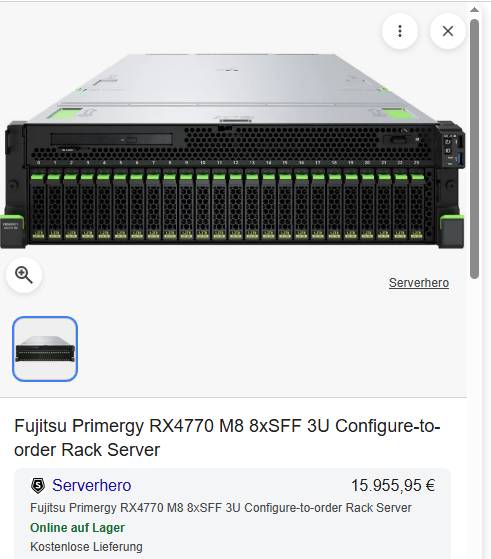
Fujitsu/FSAS hat nun einen "wichtigen Performance-Hinweis" veröffentlicht, der die PRIMERGY M8-Systeme betrifft, falls dort Windows Server als Betriebssystem läuft. Bei diesen Systemen der Generation PRIMERGY M8 kann es unter Windows Server 2022 und Windows Server 2025 in bestimmten Szenarien vorkommen, dass nicht die volle Systemleistung entfaltet wird.
In der Mitteilung heißt es, dass die Ursache darin liegt, dass die CPU-Kerne unter Windows Server nicht optimal mit dem "Energiesparmodus des OS" zusammenarbeiten. Die Fujitsu/FSAS-Entwicklung arbeitet bereits an einer finalen Anpassung.
Es gibt einen Workaround
Damit Kunden dieser Systeme schon vor dem Fix die gewohnt maximale Performance nutzen können, empfiehlt der Hersteller folgenden verifizierten Workaround:
- Schritt 1: Windows-Konfiguration (PowerShell als Administrator ausführen) per
PowerShell mit folgenden Anweisungenbcdedit /set hypervisorschedulertype classic powercfg -setactive SCHEME_MIN
- Schritt 2: System-Reboot ausführen.
- Schritt 3: BIOS-Anpassung (im EFI Setup Menü unter Configuration -> CPU Configuration) vornehmen und folgende Einstellungen wählen:
- Package C-State Limit: C0
- Utilization Profile: Unbalanced
- CPU C1E Support: Disabled
- CPU C6 Report: Disabled
Die obigen Schritte passen wohl das Profil für die CPU-Nutzung und die Energiesparoptionen an. Fujitsu erklärt beispielsweise, dass die Einstellung des C-State-Limits auf C0 auf Fujitsu PRIMERGY M8-Servern dafür sorgt, dass der Prozessor jederzeit im aktiven Betriebszustand mit voller Leistung verbleibt. Dadurch werden alle CPU-Ruhezustände deaktiviert, um Latenzzeiten beim Aufwachen zu vermeiden. Das gewährleistet zwar eine maximale Rechenleistung und keinerlei Reaktionsverzögerungen, geht aber ggf. auf Kosten des Energieverbrauchs.
Gut zu wissen für die Praxis
Zu obigem Workaround heißt es unter "Gut zu wissen für die Praxis": Dieses spezifische Windows-Phänomen betrifft alternative Betriebssysteme wie VMware ESXi oder Proxmox nicht. Dennoch profitieren alle Betriebssysteme von den oben genannten BIOS-Leistungsoptimierungen, um die Hardware-Ressourcen voll auszuschöpfen. Vielleicht hilft es dem einen oder anderen Leser weiter.


 MVP: 2013 – 2016







Hallo!
Genau das Szenario hatte auch mit einem RX2540M7.
Bei mir war die Leistung des Raid-Controllers (3258-16i) überraschend schwach. Im BIOS war das Application Profile auf "Virtualization Performance" gesetzt. Genau die genannten Änderungen brachten aber Besserung.
Man sagte mir, dass man bei diesen Maschinen eher mit SANs als Speicher arbeitet – ich habe aber DAS im Einsatz.
Ich muss aber sagen, dass der Techniker, der mit mir das Problem angegangen ist, echt kompetent, offen und nett war.
Danke für den Hinweis. Ich empfehle generell C-States (CPUs) und RSC (Netzwerkkarten) abzuwägen/abzuschalten. Das hat sich auf vielen Servern als Gamechanger herausgestellt.
Wertvoller Beitrag, danke an den Leser und Dich, Günter!
Vielen Dank für den Beitrag. Wir haben zwar ältere Fujitsu Server im Einsatz, aber vielleicht bringt das Abschalten der C-States auch hier einen kleinen Boost. Habe ich gleich mal bei uns umgesetzt.