
 Eine FRITZ!Box lässt sich über die Funktion "Medienserver" als DLNA-Server in einem Netzwerk nutzen. Dann lassen sich Audiodateien oder Internetradio-Stationen als Stream per Netzwerk verteilen. Aber wie kann man in der VLC-Player-App unter Android auf diesen DLNA-Server zugreifen?
Der Beitrag entstand, weil ich eine grobe Zusammenstellung für die Bose SoundTouch-Geräte erstellen wollte, die nach dem 6. Mai 2026 ja durch die Abschaltung der Bose-Server ihre Funktion verloren haben. In den Kommentaren zum Artikel Bose Soundtouch Geräte ab heute funktionsreduziert (6. Mai 2026) hieß es, dass man die FRITZ!Box als DLNA-Server verwenden könne, um Internetradio auf die Bose SoundTouch-Geräte zu streamen.
Mangels solcher Geräte wollte ich den DLNA-Server der FRITZ!Box mit einem Smartphone testen und dabei den VLC-Player verwenden. Während es mit der BubbleUPNP-App direkt funktionierte, brauchte ich bei der VLC-Player-App unter Android doch mehrere Anläufe, da gefundene Internet-Fundstellen fehlerhafte Informationen lieferten.
Hintergrund DLNA
Das Kürzel DLNA steht für Digital Living Networking Alliance, ein 2003 gegründeter Zusammenschluss verschiedener Hersteller. Ziel des DLNA-Konsortiums ist es, einen herstellerübergreifenden Standard zur Drahtlosübertragung (Streaming) von Multimediadaten (Fotos, Musik, Video) zwischen verschiedenen Geräten (Smartphones, Tablet PCs, Desktops und TV-Geräten) zu schaffen.
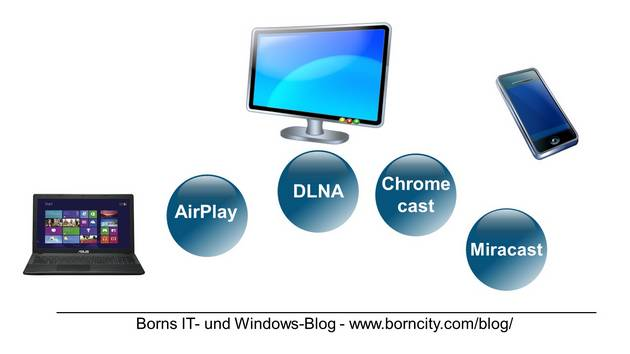
Ich hatte 2016 im Blog-Beitrag Basiswissen: Medienstreaming im Netzwerk mal einen Überblick über die verschiedenen Streaming-Standards gegeben. Aus diesem Beitrag stammt auch die obige Abbildung.
Wer eine FRITZ!Box von FRITZ (früher AVM) besitzt, kann auch deren DLNA-Server für diese Zwecke verwenden. Denn der in FRITZ!OS konfigurierbare Medienserver ist nichts anderes.
Den DLNA-Server der FRITZ!Box konfigurieren
Um den DLNA-Server in FRITZ!OS der gängigen FRITZ!Boxen entsprechend zu konfigurieren geht man in folgenden Schritten vor.
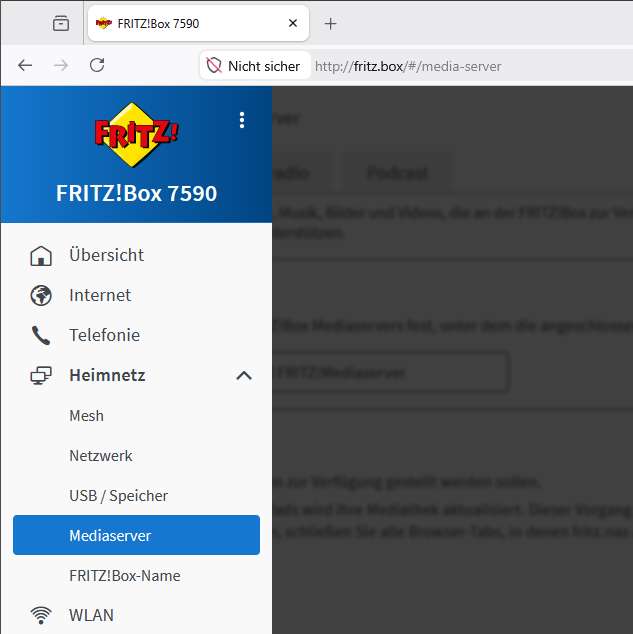
1. Nach einer Anmeldung an der Benutzeroberfläche der FRITZ!Box wählt man die Menüeinträge Heimnetz – Mediaserver (obige Abbildung).
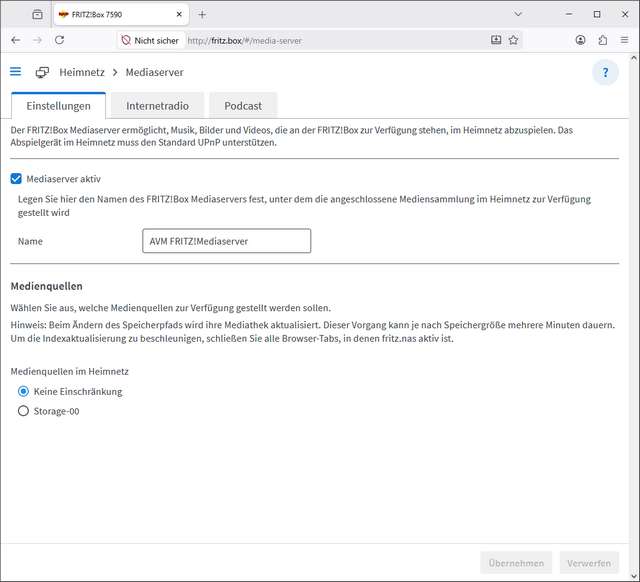
2. Auf der Registerkarte Einstellungen ist das Kontrollkästchen Mediaserver aktiv zu markieren.
Weiterhin lässt sich auf der Registerkarte der Name des DNLA-Servers (Standard ist "AVM FRITZ!Mediaserver" vorgegeben) anpassen. Zudem lässt sich in der Gruppe Medienquellen per Optionsfeld vorgeben, ob es Einschränkungen bei den einzubindenden Medienquelle für Musik etc. gibt.
3. Soll Internetradio verwendet werden, wechselt man zur Registerkarte Internetradio und passt dort die betreffenden Werte an.
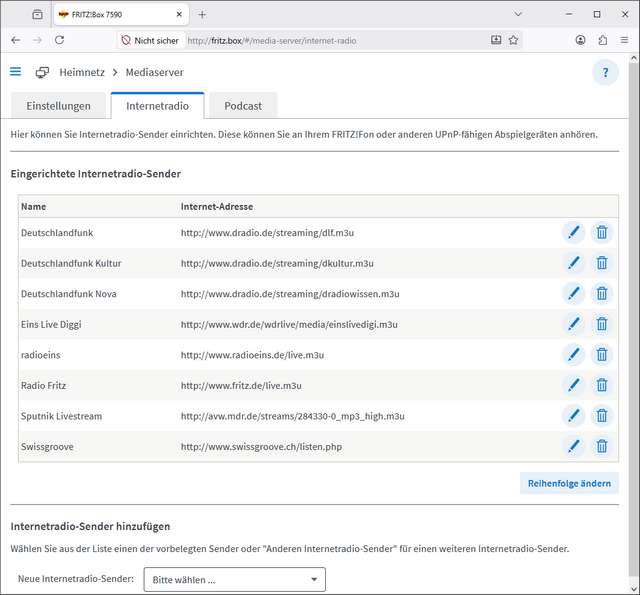
Auf der Registerkarte Internetradion bietet FRITZ!OS bereits eine Reihe vorkonfigurierter Internetradio-Stationen an. Bei Bedarf lassen sich diese anpassen und auch neue Sender mit aufnehmen.
Aus der VLC-Player-App zugreifen
Zum Test habe ich den VLC-Player als App unter Android vorgesehen, stand dann aber vor der Frage, wie ich das wohl mache. Eine Suche im Internet führte mich auf falsche Spuren, hieß es doch "geht nicht", oder ist in den Wiedergabeliste konfigurierbar.
Voraussetzung ist, dass sich das Gerät mit dem VLC-Player (hier ein Android-Smartphone) im gleichen Netzwerk wie die FRITZ!Box befinden. In meinem Testszenario war das gegeben, da das Android-Smartphone im WLAN der FRITZ!Box eingebucht war.
1. Dann reicht es, die VLP-Player-App am Android Smartphone aufzurufen und in der Fußzeile auf Dateien zu gehen.
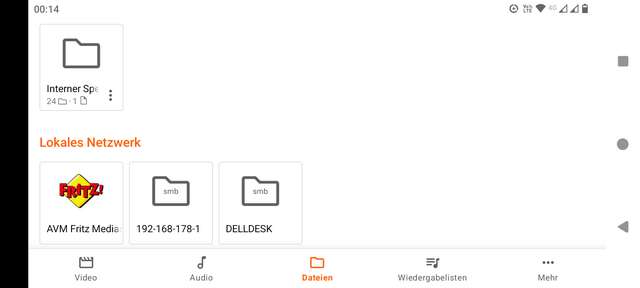
2. Anschließend scrollt man in der App nach unten zu "Lokales Netzwerk" und sollte dort das Symbol für den "AVM Fritz Mediaserver" sehen.
Fehlt dieses Symbol geht man über das Dreipunkt-Menü Mehr auf die Einstellungen und ermöglicht der VLC-Player-App das Netzwerk automatisch beim Start zu durchsuchen.
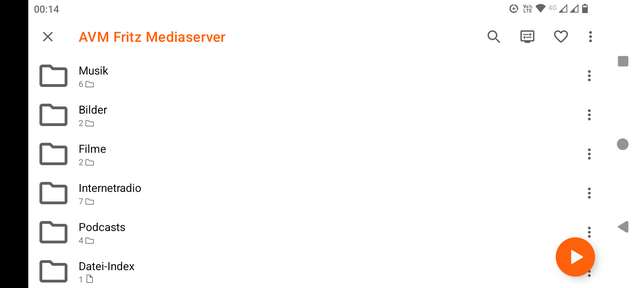
3. Im nächsten Schritt lässt sich unter "AVM Fritz Mediaserver" einer der Ordner anwählen. Für Radio ist Internetradio auszuwählen.
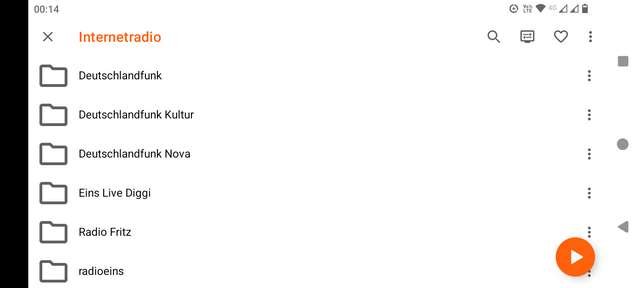
4. Im nächsten Schritt werden die im "AVM Fritz Mediaserver" konfigurierten Internetradiostationen aufgelistet und es ist ein Eintrag auszuwählen.
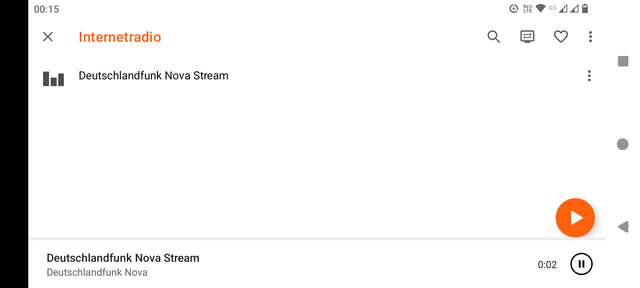
5. Nach Auswahl der Radiostation lässt sich deren Programm als stream über die Start-/Stopp-Schaltfläche wiedergeben und anhalten.


 MVP: 2013 – 2016







Mal eine blöde Frage!
Die Fritte ist doch auch übers Internet erreichbar, sofern man das konfiguriert hat.
Kann man dann nicht auch irgendwie, diesen DLNA-Server auch von unterwegs nutzen?
Und wenn ja, wie genau würde das dann funktionieren?
Kann man, muss man dazu auch das integrierte VPN, also WireGuard, einrichten und nutzen?
Welcher Profi kann Günters Anleitung dahin gehend erweitern, bzw. modifizieren?
Das wäre echt cool!
Selbst wenn es ohne VPN gehen sollte, was ich nicht glaube, ist so ein Konstrukt aus Sicherheitsgründen absolut nicht empfehlenswert.
Außerdem ist der integrierte Server wohl nicht offiziell zertifiziert, wie ich gerade erfahren habe und läuft mit UPNP was auf keinen Fall ins Internet lauschen sollte, da gab es in der Vergangenheit massive Sicherheitsprobleme mit.
Theoretisch müssten ein, zwei offene Ports bzw. Weiterleitungen ausreichen, aber auch das wurde ich so nicht machen.
Mit VPN sollte das out-of-the-box funktionieren.
Ohne VPN wäre es nicht ansatzweise empfehlenswert, falls es möglich wäre, weil dann jeder den Zugriff hätte.
Testen kann ich es leider nicht mehr, weil ich die neuen Bedingungen von FRITZ ablehne und somit keinen Fernzugriff mehr habe.
Ich denke, das sollte man aus Sicherheitsgründen eher nicht versuchen.
OK, aber es gibt doch extra eine solche Funktion, eben damit man z.B. auf das im eigenen Netzwerk befindliche NAS zu greifen zu können.
Also warum genau sollte man das nicht nutzen?
Ich verstehe das nicht.
AVM hat das doch extra geschaffen.
Die auf UPnP-basierende DLNA-Funktionalität war allerdings intentiös wohl eher netzintern angedacht und wurde halt dann aus Kompatibilität immer weiter mitgeschleppt.
Dass sich dann später dazu noch der VPN-Fernzugriff zur Box hinzugesellte war vllt. zu jenem Zeitpunkt noch nicht absehbar – was eben technische Fortentwicklung halt so für "Probleme" mit sich bringt. 🤷♂️
Sorry, das übersteigt mein Verständnis!
Kann man, darf man auf sein NAS zu Hause zugreifen,
oder sollte man das lieber lassen, weil das alles einfach zu unsicher ist!
Und was soll man stattdessen machen, wenn man z.B. gewisse Dokumente oder anderes brauch.
Im Zweifelsfall diese Dokumente ausdrucken und offline als PDF auf dem Smartphone haben. Bei z.B. Einreise in die Mongolei oder sonstwo im Nichts interessiert niemanden, ob irgendwo anders jetzt gerade irgendein NAS nicht geht.
Man kann und darf selbstverständlich, immer im Bewußtsein, dass das natürlich mit einem gewissen sicherheitsrelevanten Risiko auf Korrumpierungsgelegenheit für mögliche Angreifer einhergeht, nutzen. 🤷♂️
Dahingehend stellt nur eben das für DLNA genutzte UPnP nochmals eine besonders schwere Angriffsmöglichkeit.
Es ist oft eine auf individuell-subjektiver Zumessung basierende Entscheidung, wie viel Wahrscheinlichkeit dieser Möglichkeit, dass man als Privatperson ausgerechnet im passenden Zeitpunkt Opfer einer zielgerichteten Angriffsattacke wird, zuordnet und dahingehend sich diese Funktionsnutzung verbietet.
VPN sollte dsbzgl. durchaus für den Fernzugriff eine sicherheitsadäquate Nutzmöglichkeit bieten, aber 100%ig garantiert ist's eben nicht. 😉
Danke für Deine ausführliche Erklärung.
Wenn ich also den Dienst von AVM nutze, um meine Fritte aus dem Internet zu erreichen, mache ich eine mögliche Angriffsfläche auf.
Kompensieren kann ich dies aber, wenn ich ein VPN nutze.
Sicher ist nur, dass ich irgendwann sterben werde, wer was anders behauptet lügt.
Im Übrigen war, ist das ja nur eine Überlegung gewesen,
die mir beim Lesen des Artikels kam.
Ich fand die echt ganz gut
und irgendwelche Regionalsperren könnte man so halt auch umgehen.
Es gab in der Vergangenheit genug UPnP-Sicherheitslücken, die zum Teil schwerwiegend waren. Außerdem gibt es nach wie vor Programme und Geräte, die (von innerhalb deines LANs) dein UPnP-Gerät so umkonfigurieren, wie sie es brauchen¹, ohne dass du es merkst. Das kannst du auf deinem Router definitiv nicht brauchen.
Deshalb ist auf meiner Fritzbox uPnP seit ich Router mit diesem "Feature" habe, deaktiviert.
UPnP im Kontext DLNA gehört auf ein NAS oder einen RasPi, zum Beispiel mit minidla, jetzt offiziell auch ReadyMedia genannt.
___
¹Heizungssteuerungen, IP-Kameras (vor dem Drang zur Cloud mit zugehörigem Abo), habe ich zum Beispiel schon gesehen.
Ich habe offenbar den Sinn des ganzen nicht verstanden.
Ich müsste doch auch direkt mit der VLC-App (habe es nie getestet, mein Telefon dient mir nur als Telefon und Knipse, habe nie eine App selbst installiert) Webradio-Streams aufrufen können, ohne den Umweg über die Fritzbox zu gehen? Mit dem VLC am PC/Laptop funktioniert das ja problemlos (Strg. N, Adresse rein, spielt). Damit teste ich hier ab und an die noch-Gütigkeit von Streams und mache auch im Falle von HLS-Streams, wenn der Streamwriter versagt, die Mitschnitte.
Vorteil der Direkteinbindung: funktioniert gerade bei mobiler Technik auch ohne die Fritzbox dazwischen, also auch "außer Haus" – jeweils über den aktiven Netzzugang. Also WLAN im Haus, Mobilfunk außerhalb.
Ich sehe aber auch einen Vorteil des Umweges über die Fritzbox: man hat "Presets". Man hantiert nicht mehr mit den URL, sondern wählt nur noch den Servicenamen aus der Liste an. Die URL stehen in der Fritzbox als "Senderspeicher". Aber das müsste man auch direkt im VLC hinbekommen, und sei es über eine m3u-Liste. Habe das noch nicht versucht, aber es sollte funktionieren. Das ist dann aber nur lokal, man kann das dann freilich auf andere Geräte kopieren, aber eine zentrale Wartung hat man damit nicht. In der Fritzbox hat man sie.
Die Variante, über die Fritzbox zu gehen, war und ist allerdings gern empfohlen, wenn man ein HiFi-Gerät besitzt, dessen Internetradio-Funktion durch Abschaltung oder anderweitige nicht-mehr-Verfügbarkeit des Adressportals (Reciva, vTuner, …) tot ist und man aber über solche Heimnetz-Freigaben ebenfalls hören kann. Dabei gibt es dann aber oft eklige Einschränkungen, so z.B. nur http und nicht auch https, oder keine HLS-Tauglichkeit im Endgerät. Dann hilft auch die Fritzbox nicht weiter.
>> Ich habe offenbar den Sinn des ganzen nicht verstanden.
Ging mir spontan genauso.
>> Ich müsste doch auch direkt mit der VLC-App […] Webradio-Streams aufrufen können, ohne den Umweg über die Fritzbox zu gehen?
Ja, das geht.
Ich denke, es war als „Proof of concept" gedacht, ob das mit dem DLNA-Server der Fritzbox funktioniert, und mangels der Boses musste halt ein Android-VLC als Test-Client herhalten.
Zum ersten Satz mit 'verstanden': Lies einfach den ersten Absatz, nach dem Abreißertext. Bernd Bachmann hat es erkannt, ich stand da 'wie testest Du, falls wer fragt?'. Also überlegt: VLC hast du als App, probiere mal, und in den Wald gelaufen. Ich wollte beim Streaming was eintragen. Im Web gesucht, noch mehr ver(w)irrt. Schnell BubbleUPnP installiert, klappte auf Anhieb. Dann hat mich der Ehrgeiz gepackt und ich habe ein wenig gespielt, bis ich auf die triviale Lösung kam. Und dann hab ich es für mich dokumentiert.
Ahh! Jetzt! Ja! ;-)
Ein Hinweis dazu noch: falls die Bose-Kisten kein HLS können oder kein https, dürfte das auch über die Fritzbox nicht spielbar sein. Müsste man ausprobieren.
Es gibt zunehmend den Trend zu HLS oder DASH als Streamingformat. Die BBC bietet es nur noch so an, dafür bis zu 320 kBit/s LC-AAC und 6 Stunden "Rückspulzeit" (was auf Hardware-Radios nichts bringt, höchstens dass sie 6 Stunden hinterher hängen beim Abspielen). Die ARD hat von allen Programmen jetzt 192 kBit/s LC-AAC als HLS mit mehreren Stunden Rückspulzeit.
Wenn sowas nicht spielt, muss man dann leider versuchen, einen kompatiblen Stream zu finden, i.d.R. 128 kBit/s MP3. Wird noch mit angeboten, ist aber halt dann kein Genuss.
>> i.d.R. 128 kBit/s MP3. Wird noch mit angeboten, ist aber halt dann kein Genuss.
Na ja. Ich habe vor ein paar Jahren mal einen echten Blindvergleich gemacht. 12 kurze Musikstücke, 128 kBit/s MP3, 320 kBit/s MP3, unkomprimiert.
Ja, ich habe tatsächlich alle 128 kBit/s identifiziert. Allerdings nur
– mit einem erstklassigen Studio-Kopfhörer;
– nach mehrmaligem Abhören;
– im direkten Vergleich.
Und ich habe in einem früheren Leben immerhin mehrere Jahre in einem nicht ganz unbekannten Sinfonie-Orchester gespielt; so ganz schlecht sollten meine Ohren nicht sein.
99.99% aller Hörer werden mit Geräten wie diesen Bose-Lautsprechern, oder, noch schlimmer, irgendwelchen Bluetooth-Earpods, keinen Unterschied feststellen. Die Aufnahmequalität (da gibt es auch heute noch erstaunlich viel Schrott) ist viel relevanter als ein paar kBit/s mehr oder weniger. Behaupte ich mal.
Würde ich so als seit Mitte der 80er ehemals tätiger DJ, der die Entwicklung des "Arbeitsmaterials" über die Jahre hybrid verwendete, so bestätigen.
Immer geringer werdende Datenraten sind eben auf den gesellschaftlich überwiegend "schnellen Konsum" optimiert. 🤨
Btw.:
"[…] so ganz schlecht sollten meine Ohren nicht sein."
Echt?
Dachte ich auch mal, aber im Alter sind meine zwar noch ohne Hörgerätunterstützung funktional, aber ansonsten "Schrott" – mittlerweile begleitet mich auch ein Permanent-Tinnitus. 🙄
Bei den ARD-Livestreams kann ich es doch bei 128 kBit/s MP3 recht häufig zischeln hören. Das hängt ja auch sehr vom Ausgangsmaterial ab, vom anbieterseititen Processing und vom Encoder. Man hat da ja seltenst sauberes, vorher nie psychoakustisch encodiertes Material als Ausgangsbasis.
Bei 128 kBit/s LC-AAC habe ich dieses Problem nicht mehr, zudem ist der perfekt monokompatibel, da Stereo mit Mid-Side-Encoding bearbeitet wird bei AAC.
Einen großen Unterschied zwischen 128 kBit/s LC-AAC via Satellit (netto sinds ca. 124 kBit/s Audiodaten) und dem vorherigen System mit 320 kBit/s MP2 (netto ca. 310 kBit/s) via Satellit konnte ich bei Parallelvergleich beider Wege im 2. Halbjahr 2021 nicht hören. Das LC-AAC hatte geringst weniger Details (vor allem im Stereobild), aber nichts, was ich als "störend" empfinden würde. Diese Unterschiede konnte ich auch nur hören, wenn ich ein klanglich nicht vorab brutal zermatschtes und plattkomprimiertes Programm wählte. Die Radauprogramme klangen auf beiden Wegen gleich übel.
MPEG 1 Layer II ist eigentlich erst ab 224 kBit/s akzeptabel, MP3 ab 192 kBit/s und LC-AAC ab 128 kBit/s. Jeweils exzellente Encoder vorausgesetzt. Ich kenne einen ARD-Toningenieur, der bei LC-AAC erst 256 kBit/s für stereo akzeptiert. Wenns weniger ist, hört er Verzerrungen, die ich nicht wahrnehmen kann.
Selbsternannte "Audiophile" akzeptieren ja erst ab PCM 24 Bit / 96 kHz aufwärts. Da kann ich nicht mithalten.
>> Ich kenne einen ARD-Toningenieur, der bei LC-AAC erst 256 kBit/s für stereo akzeptiert.
Das glaube ich sofort. Toningenieure sind eine Klasse für sich und gehören auf jeden Fall zu den 0.01%. Ich erinnere mich da an eine Aufnahme beim NDR, wo selbst unser sehr von sich selbst überzeugter Dirigent eingestehen musste, dass er gegen den verantwortlichen Toningenieur keinen Stich machen konnte. Der hat jeden noch so kleinen Patzer sofort gehört…
Aber was machst du, wenn du 2 VLCs hast oder ein Gerät/Software ohne VLC mit DLNA? ;)
Dann ist eine zentrale Verteilung natürlich von Vorteil. Die über die Fritzbox ist aber auch nur ein Notbehelf, wenngleich auch einer, der eben ein Gerät "retten" kann, wenn es das Gewünschte unterstützt.
Für schweigende vTuner-Geräte gibt es ja https://github.com/coffeegreg/YTuner . Einst auch als Windows-Compilat zum Antesten zu haben (sinnvoll freilich nur via Raspi etc.), aber da die Windows-Version beim Defender immer zu Fehlalarm führte, hat der Autor rigoros den Support eingestellt. Wer Ytuner für Windows haben will, muss selbst compilieren.
Auch YTuner hilft aber nicht, wenn das Zielgerät z.B. kein HLS kann.
Einen hilfreichen Post zu diesem Thema mit Lösungsmöglichkeiten habe ich hier gefunden:
https://www.ip-phone-forum.de/threads/bose-soundtouch-wird-eingestellt-ideen.323814/
… kann man auch mit einen Raspi lösen …
Tutorial „upnp Server mit Wireless Access Point" für Raspi 3
https://www.bayer-frank.de/download/upnp2.htm#oben