
 Ich grabe mal ein uraltes Problem (gibt es seit 2020) aus, was durch Microsoft immer noch nicht behoben ist. Sowohl Windows 10 als auch Windows 11 füllen den Windows-Ordner system32 in einem Unterverzeichnis mit leeren TW-Ordnern. Kürzlich bin ich darauf gestoßen, dass das Problem immer noch existiert und habe mal bei meinen Systemen nachgeschaut.
Ein alter Beitrag aus 2021
Ich springe mal zurück in die Corona-Zeit und ins Jahr 2021. Einem Blog-Leser war aufgefallen, dass unter Windows 10 Home und Windows 10 Pro, in der Version 21H1 und mit allen installierten Updates, plötzlich "Verzeichnismüll" entsteht. Windows hinterlässt bei jedem Neustart einen Strauß an leeren Verzeichnissen im Systemprofil-Ordner. Der Leser hatte noch einige Details geliefert und schrieb, dass das betroffene Verzeichnis in folgendem Pfad zu finden sei:
C:\Windows\System32\config\systemprofile\AppData\Local
Beim Leser wurden seinerzeit mit jedem Neustart neunzehn leere TMP-Verzeichnisse erzeugt, die alle einen Namen ähnlich "tw-1670-10dc-7994a0.tmp" aufweisen. Das Ganze summiert sich schnell auf mehrere Hundert Einträge. Hier ein Auszug solcher Dateien:

(Quelle: Tensforum)
Die leeren TMP-Ordner werden von ProvTool.exe (Provisioning package runtime processing tool) erzeugt, wie ich dann bei Recherchen herausgefunden hatte. Die Lösung besteht darin, die Aufgabe Logon im Task Scheduler (Aufgabenplanung) unter
Microsoft\Windows\Management\Provisioning
zu deaktivieren (siehe hier). Die leeren TMP-Ordner können gelöscht werden. Das ständige Anlegen dieser Verzeichnisse ist wohl abschaltbar, indem man eine "Logon-funktion" in der Aufgabenplanung außer Kraft setzt, schrieb mir der Leser seinerzeit. Ich hatte das Ganze im Blog-Beitrag Windows 10 flutet Ordner mit leerem TMP-Verzeichnismüll aufgegriffen.
Der Zombie lebt auch 2026 in Windows 11
Kürzlich bin ich bei den Kollegen von deskmodder.de auf diesen Beitrag gestoßen, der das Thema wieder aufgegriffen hat. Ich habe mal schnell unter meinem Windows 10 2019 Enterprise LTSC nachgeschaut. Im Explorer komme ich schon nicht auf den oben genannten Ordner drauf. Lediglich mit einem alternativen Dateimanager, den ich über Als Administrator ausführen starte, lässt sich der Pfad:
C:\Windows\System32\config\systemprofile\AppData\Local
inspizieren. Aber ich finde dort die besagten temporären leeren Ordner definitiv nicht. Ich habe aber mal Windows 11 25H2 in einer virtuellen Maschine gestartet und mich mit dir in einer administrativen Eingabeaufforderung zum oben genannten Pfad durchgehangelt.
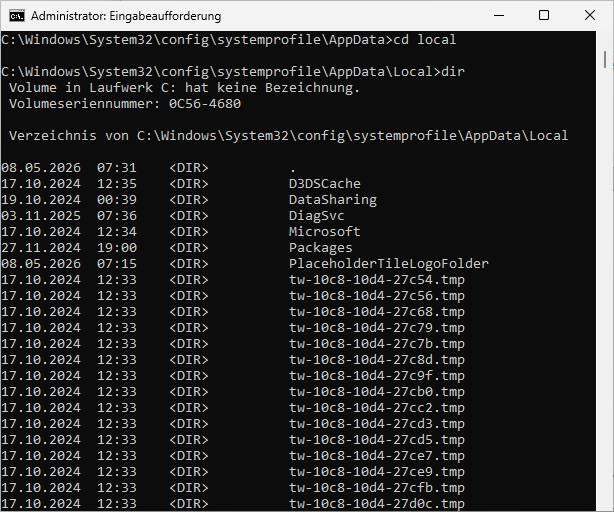
Dort ist der besagte Order mit zig leeren tw-Verzeichnissen, die als tmp gekennzeichnet sind, voll gemüllt. Die Kollegen auf deskmodder.de schreiben dazu "Es bleibt also dabei, in der Aufgabenbibliothek -> Microsoft -> Windows -> Managment -> Provisioning die Aufgabe Logon zu deaktivieren/Haken entfernen, oder das Skript von Ecerer als neue Aufgabe anzuwenden."
Dieser Bug ist in meinen Augen zu alt, um als AI-Slop durchzugehen. Spannende Frage: Wann findet die Microsoft AI das Problem und weist die Entwickler an, das zu beseitigen?


 MVP: 2013 – 2016







Habe bei mir nachgesehen:
(Windows 11 Enterprise, 23H2, installiert am 14.3.2025, als Upgrade von Windows 10)
Dort finde ich fast 16.000 dieser Ordner ! Alle sind leer.
(Ältester vom 14.3.2025, jüngster von gestern 17.7.2026)
Das betrifft nicht nur Windows 10/11, sondern auch Server 2022 und 2025.
Es ist das übliche Problem, das eine Anwendung ihre temporären Dateien/Ordner beim Beenden nicht aufräumt.
Auch in C:\Windows\Temp und C:\Benutzer\\AppData\Local\Temp bleibt immer viel Müll von diversen Anwendungen übrig.
AppData ist übrigens ein versteckter Ordner.
Was hat die korrekte Nutzung des Temp-Ordners durch das System mit dem obigen Bug des Artikel-Themas im systemprofil zu tun?
Wen irgendwas stört, der kann ja mal Inplace-Upgrade machen mit Behalten der Einstellungen und Programme.
Danach Clonezilla-Backup. Zack, trotz 58 installierter Programme das komplette System-Laufwerk mit allen Partitionen dank parallelem .tar.xz auf ein 16GB image komprimiert. partclone > partimage > dd > z5p, rm-swap-hib ultrabrutal
Die Ordner kommen wieder, aber es sind nach inplace und ein paar wochen nur ~20 und keine 16000. Ein weiteres Problem, das man mit einer Cookie-Cutter-Methode sorglos eliminieren kann. Wozu mehr Mühe machen. Es geht alles, wenn man will.
Move slow and fix things! Most of all… Take your time.
In der Regel ist der meiste Müll den man manuell bereinigen muss:
DX shader_cache (geht oft im UI des Grafik-Treibers oder von Hand) und html_cache der Chromium-CEF-Electron-Müll-Apps die die Runde machen.
Steam hat CEF, Threema-Desktop hat CEF, Disc*rd hat CEF, Signal-Desktop hat CEF, uvm. Für jede App eine vollwertige Browser-Engine ausrollen war echt eine grandiose Idee!
Google Earth hat auch einen fetten Cache, da lösche ich immer die *.sst Dateien vor einem Backup:
C:\Users\USERNAME\AppData\LocalLow\Google\GoogleEarth\Cache\unified_cache_leveldb_leveldb2
Alternativ in Google Earth den Cache löschen:
Tools, Optionen, Reiter "Cache", "Festplatten Cache leeren"
Guter Tipp und Earth hat definitiv noch seine Nische. Maps ist mittlerweile etwas nervig, vielleicht machst du auch Radtouren und willst deine gpx-Routen dokumentieren.
Werde ich auf deinen Hinweis auch wieder installieren und mir den Cache-Trick merken, bedankt!
Lass ich mit jedem Systemstart automatisch per Powershell Skript löschen und gut ist ;-P
Ebenso die Ganzen temp Ordner… ist nun wirklich nichts Neues, das Windows sich mit der Zeit zumüllt. Auch schon Unter Win 7 und XP… 98/95 ist zu lange her um das noch sicher sagen zu können…
Man kann auch tief in der Regestry und in den Policies anfangen zu wühlen, aber dabei immer mit der Gefahr von ungewollten Sidekicks… da ist das Skript im Autostart die elegantere Lösung.
$path = "C:\Windows\System32\config\systemprofile\AppData\Local"
$folders = Get-ChildItem -Path $path -Directory -Filter "tw-*.tmp"
foreach ($folder in $folders) {
try {
Remove-Item -Path $folder.FullName -Recurse -Force
Write-Host "Gelöscht: $($folder.FullName)"
} catch {
Write-Host "Fehler beim Löschen: $($folder.FullName)"
}
}
Man kann auch einfach im Aufgabenplaner die Aufgabe deaktivieren.
Dann werden die Verzeichnisse erst gar nicht angelegt.
und wer keine Lust hat im Taskplaner zu suchen, leiht sich ein Skript:
foreach ($task in (Get-ScheduledTask -TaskPath "\Microsoft\Windows\Management\Provisioning\")) {$task; Disable-ScheduledTask -InputObject $task }
ich habe nicht nachgeschaut was da genau provisioniert wird, aber wenn ein neuer User sich am Rechner anmeldet, wird etwas sicher Wichtiges gemacht.
Auf meinem Rechner mit Windows 10 musste ich den Trigger Logon deaktivieren, um Ruhe vor diesen generierten TW-Verzeichnissen zu haben.
Auf dem anderen Rechner mit Windows 11 ist der Trigger, nachdem ich einen Löschvorgang durchgeführt hatte, aktiviert und bisher keine generierten Verzeichnisse mehr.
Vielleicht wurde der Fehler unter Windows 11 bereits gefixt und unter Windows 10 eben nicht. Keine Ahnung, was das bei Microsoft immer schiefläuft.
Im Forum von Deskmodder hat jemand ein Powershell-Skript und eine Anwendung eingestellt, mit dem man mit ein paar Klicks die Aktion mit dem Trigger und dem Löschen durchführen kann.
https://www.deskmodder.de/phpBB3/viewtopic.php?p=460401#p460401
@R.S.
Ist halt die Frage ob du den Logon Trigger selbst brauchst… ist je nach dem ja noch weiter verknüpft… da wäre ein deaktivieren kontraproduktiv!
Das Thema ist seit 2021 aktiv und seit dem hat noch niemand irgendwelche negativen Effekte durch die Deaktivierung der Aufgabe festgestellt.
Warum stellt das ein Problem dar?
Weil sinnlose Ordner auch wenn sie leer sind nicht auf eine Platte oder SSD gehören.
Nur so aus Prinzip oder gibt es einen triftigen Grund?
Beim Backup wird unnötiger Kram gesichert? SSD unnötige Schreibzugriffe… usw.
Genau… TuneUp Utilities findet und löscht sogar 0-Byte-Dateien (ツ)
belegen die wirklich Platz? Mir war so als würde NTFS erst dann Platz reservieren, wenn das auch wirklich benötigt wird – und leere Verzeichnisse belegen ja gerade einmal den Platz in der MFT – oder?
Bei mir befanden sich knapp 25.000 dieser tmp Orner in dem oben genannten Pfad. Nun habe ich den Dienst in der Aufgebanplanung deaktiviert, Windows neu gestartet und konnte danach auch alle Ordner unter "C:\Windows\System32\config\systemprofile\AppData\Local" erfolgreich löschen.
Ich sehe übrigens auch keinerlei Sinn darin, 25.000 leere und unnötige Ordner auf meiner Platte zu bunkern. Ich lege mir schließlich auch keine 0 Bytes große Dateien an, um sie dann irgendwo zu archivieren.